Troubleshooting Error Code 3 0x80040154: Proven Fixes for Chrome & Edge
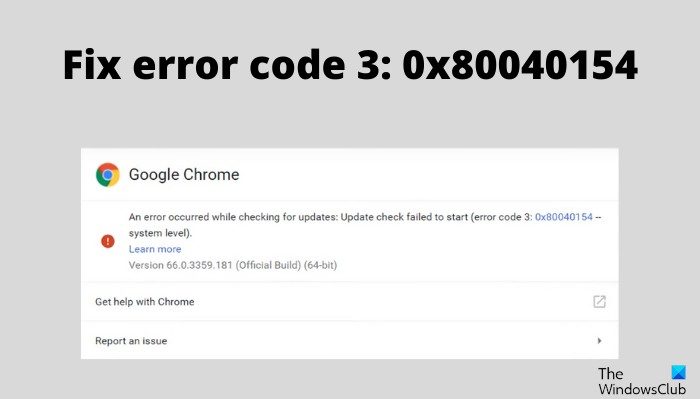
Google Chrome dan Microsoft Edge adalah peramban web terkemuka yang digunakan oleh jutaan pengguna di seluruh dunia. Dikenal karena kecepatan, fitur yang kaya, dan antarmuka yang ramah pengguna, kedua peramban ini terus diperbarui untuk meningkatkan kinerja dan memperbaiki bug. Pembaruan rutin ini penting untuk memastikan pengalaman penjelajahan yang aman dan optimal. Namun, terkadang proses pembaruan tidak berjalan mulus, dan pengguna mungkin menghadapi berbagai kesalahan. Salah satu kesalahan yang sering dilaporkan adalah Error Code 3 0x80040154. Kesalahan ini biasanya muncul saat peramban gagal memeriksa pembaruan, menghambat kemampuan untuk mendapatkan fitur terbaru dan perbaikan keamanan.
Pesan kesalahan lengkap yang mungkin Anda lihat adalah:
An error occurred while checking for updates. Update check failed to start (error code 3: 0x80040154 – system level).
Kesalahan ini mengindikasikan masalah pada tingkat sistem yang mencegah peramban untuk terhubung dengan server pembaruan. Hal ini bisa disebabkan oleh berbagai faktor, mulai dari masalah koneksi jaringan hingga konflik dengan perangkat lunak keamanan. Memahami penyebab potensial dan solusi yang tersedia sangat penting untuk menyelesaikan masalah ini dan memastikan peramban Anda selalu diperbarui. Artikel ini akan membahas solusi efektif untuk mengatasi Error Code 3 0x80040154 di Chrome dan Edge, memungkinkan Anda untuk kembali menikmati penjelajahan web tanpa gangguan.
Solusi Efektif untuk Memperbaiki Error Code 3 0x80040154
Berikut adalah daftar solusi efektif yang dapat Anda coba jika Anda menghadapi Error Code 3 0x80040154 di Chrome atau Edge. Setiap solusi dirancang untuk mengatasi potensi penyebab kesalahan, mulai dari masalah sementara hingga konflik sistem yang lebih kompleks. Dianjurkan untuk mencoba solusi ini secara berurutan, dimulai dengan yang paling sederhana dan berlanjut ke yang lebih teknis jika perlu.
- Restart Google Chrome atau Edge
- Tutup Google Chrome atau Edge dari background
- Bersihkan cache Google Chrome atau Edge
- Matikan VPN dan proxy
- Mulai Google Update Service
- Whitelist Google Chrome di Windows Firewall
- Reinstall Google Chrome atau Edge
Mari kita bahas setiap solusi ini secara lebih detail untuk memahami langkah-langkah yang terlibat dan bagaimana mereka dapat membantu Anda memperbaiki Error Code 3 0x80040154. Dengan mengikuti panduan ini, Anda dapat secara sistematis mengatasi masalah dan mengembalikan fungsionalitas pembaruan peramban Anda.
1] Restart Google Chrome atau Edge
Langkah pertama dan paling sederhana yang harus Anda coba adalah me-restart Google Chrome atau Edge. Banyak masalah sementara yang dapat menyebabkan kesalahan peramban dapat diselesaikan dengan restart sederhana. Proses ini menutup semua instance peramban yang berjalan, termasuk proses latar belakang yang mungkin mengalami kesalahan. Ketika Anda me-restart peramban, ia memulai sesi baru, yang seringkali dapat mengatasi gangguan atau konflik kecil yang mungkin menyebabkan kesalahan pembaruan. Ini adalah langkah pemecahan masalah yang cepat dan tidak rumit yang harus selalu dicoba terlebih dahulu.
Untuk me-restart peramban Anda, cukup tutup semua jendela Chrome atau Edge yang terbuka. Pastikan untuk memeriksa system tray (pojok kanan bawah layar Anda) untuk memastikan tidak ada instance peramban yang berjalan di latar belakang. Setelah Anda memastikan peramban benar-benar tertutup, buka kembali Chrome atau Edge dan coba periksa pembaruan lagi. Jika kesalahan masih berlanjut, lanjutkan ke solusi berikutnya.
2] Tutup Google Chrome atau Edge dari Background
Terkadang, hanya menutup jendela peramban tidak cukup untuk menghentikan semua proses yang terkait dengannya. Beberapa proses mungkin terus berjalan di latar belakang, dan proses ini dapat mengganggu proses pembaruan. Untuk memastikan bahwa peramban benar-benar tertutup, Anda perlu menutupnya dari latar belakang menggunakan Task Manager. Task Manager adalah utilitas Windows yang menampilkan semua aplikasi yang sedang berjalan dan proses latar belakang.
Berikut adalah langkah-langkah untuk menutup Chrome atau Edge dari background menggunakan Task Manager:
- Tekan tombol Ctrl + Shift + Esc secara bersamaan untuk membuka Task Manager.
- Di jendela Task Manager, cari proses yang terkait dengan Google Chrome atau Microsoft Edge di tab “Processes”. Proses ini mungkin bernama “chrome.exe” atau “msedge.exe”.
- Klik kanan pada setiap proses Chrome atau Edge dan pilih opsi End Task. Ulangi langkah ini untuk semua proses yang terkait dengan peramban.
- Setelah Anda menutup semua proses peramban, tutup Task Manager.
- Buka kembali Google Chrome atau Edge dan coba periksa pembaruan lagi.
Menutup peramban dari background memastikan bahwa semua proses yang terkait benar-benar dihentikan, memberikan awal yang bersih saat Anda me-restart peramban. Jika kesalahan masih muncul setelah melakukan langkah-langkah ini, lanjutkan ke solusi pemecahan masalah berikutnya.
3] Bersihkan Cache Google Chrome atau Edge
Cache peramban adalah penyimpanan data sementara yang digunakan oleh Google Chrome dan Edge untuk mempercepat pemuatan halaman web dan meningkatkan kinerja penjelajahan. Cache menyimpan gambar, file skrip, dan konten web lainnya dari situs web yang sering Anda kunjungi. Meskipun cache umumnya meningkatkan pengalaman penjelajahan, data cache yang rusak atau usang terkadang dapat menyebabkan berbagai masalah, termasuk Error Code 3 0x80040154. Membersihkan cache peramban dapat mengatasi masalah ini dengan menghapus data yang berpotensi rusak dan memaksa peramban untuk mengambil versi terbaru dari situs web dan sumber daya.
Berikut adalah langkah-langkah untuk membersihkan cache Google Chrome:
- Buka Google Chrome di sistem Anda.
- Klik ikon tiga titik vertikal (Menu Chrome) yang terletak di pojok kanan atas jendela peramban.
- Arahkan kursor ke More tools di menu drop-down dan pilih Clear browsing data. Atau, Anda dapat langsung membuka halaman “Clear browsing data” dengan mengetik
chrome://settings/clearBrowserDatadi address bar dan menekan Enter. - Di jendela “Clear browsing data”, pastikan tab Basic atau Advanced dipilih.
- Pada dropdown Time range, pilih All time untuk memastikan semua data cache dihapus.
- Centang kotak di samping Cached images and files. Anda dapat memilih untuk menghapus jenis data penjelajahan lainnya juga, seperti riwayat penjelajahan dan cookie, tetapi untuk tujuan memperbaiki kesalahan ini, membersihkan cache sudah cukup.
- Klik tombol Clear data.
- Setelah proses pembersihan selesai, tutup dan buka kembali Chrome.
- Coba periksa pembaruan lagi untuk melihat apakah kesalahan telah teratasi.
Proses membersihkan cache di Microsoft Edge sangat mirip dengan Chrome. Anda dapat mengakses opsi “Clear browsing data” melalui menu Edge (ikon tiga titik horizontal di pojok kanan atas) atau dengan mengetik edge://settings/clearBrowserData di address bar. Pastikan untuk memilih “Cached images and files” dan rentang waktu “All time” saat membersihkan cache Edge.
4] Matikan VPN dan Proxy
Jaringan Pribadi Virtual (VPN) dan server proxy adalah alat yang memungkinkan Anda untuk merutekan lalu lintas internet Anda melalui server perantara. Mereka dapat digunakan untuk berbagai tujuan, seperti melindungi privasi Anda, melewati pembatasan geografis, atau meningkatkan keamanan. Namun, VPN dan proxy terkadang dapat mengganggu koneksi internet dan menyebabkan masalah dengan pembaruan peramban. Beberapa server proxy atau VPN mungkin menghalangi koneksi ke server pembaruan Google atau Microsoft, yang mengakibatkan Error Code 3 0x80040154.
Untuk menentukan apakah VPN atau proxy Anda menyebabkan kesalahan, coba matikan sementara dan periksa apakah masalahnya teratasi.
Berikut adalah langkah-langkah umum untuk menonaktifkan VPN:
- Jika Anda menggunakan aplikasi VPN khusus: Cari ikon aplikasi VPN di system tray atau menu start Anda. Klik kanan ikon dan pilih opsi seperti “Disconnect,” “Disable,” atau “Exit” untuk memutuskan sambungan VPN.
- Jika Anda menggunakan ekstensi peramban VPN: Buka ekstensi VPN Anda di peramban Anda dan nonaktifkan atau hapus instalasi sementara.
Untuk menonaktifkan server proxy di Windows:
- Tekan tombol Windows + I untuk membuka Settings app.
- Klik Network & Internet.
- Pilih Proxy dari menu sebelah kiri.
- Di bagian “Automatic proxy setup,” pastikan sakelar Automatically detect settings diaktifkan dan sakelar Use setup script dinonaktifkan.
- Di bagian “Manual proxy setup,” pastikan sakelar Use a proxy server dinonaktifkan.
- Tutup jendela Settings.
Setelah Anda menonaktifkan VPN dan proxy apa pun, restart peramban Anda dan coba periksa pembaruan lagi. Jika kesalahan hilang, ini menunjukkan bahwa VPN atau proxy Anda kemungkinan besar adalah penyebab masalahnya. Dalam hal ini, Anda mungkin perlu menyesuaikan pengaturan VPN atau proxy Anda, mencoba server VPN atau proxy yang berbeda, atau menonaktifkannya sepenuhnya saat memperbarui peramban Anda.
5] Mulai Google Update Service
Google Update Service adalah layanan latar belakang Windows yang bertanggung jawab untuk secara otomatis memperbarui aplikasi Google, termasuk Chrome. Jika layanan ini dinonaktifkan atau tidak berjalan dengan benar, ini dapat mencegah Chrome memeriksa dan menginstal pembaruan, yang menyebabkan Error Code 3 0x80040154. Memastikan bahwa Google Update Service diaktifkan dan berjalan dapat mengatasi masalah ini.
Berikut adalah langkah-langkah untuk memulai Google Update Service:
- Tekan tombol Windows + R untuk membuka kotak dialog Run.
- Ketik
services.mscdi kotak dialog Run dan tekan Enter untuk membuka jendela Services. - Di jendela Services, cari layanan bernama Google Update Service (gupdate) dan Google Update Service (gupdatem) dalam daftar. Daftar layanan biasanya diurutkan menurut abjad, sehingga Anda dapat menggulir ke bagian “G”.
- Klik kanan pada Google Update Service (gupdate) dan pilih Properties.
- Di jendela Properties, temukan dropdown Startup type. Jika Startup type diatur ke “Disabled” atau “Manual,” ubah menjadi Automatic (Delayed Start). “Automatic (Delayed Start)” berarti layanan akan dimulai secara otomatis saat startup sistem, tetapi dengan sedikit penundaan, yang dapat membantu meningkatkan waktu boot sistem.
- Jika Service status di bagian “Service status” diatur ke “Stopped,” klik tombol Start untuk memulai layanan.
- Klik Apply dan kemudian OK untuk menyimpan perubahan.
- Ulangi langkah 4-7 untuk layanan Google Update Service (gupdatem) juga.
- Setelah Anda memastikan kedua layanan Google Update diatur ke “Automatic (Delayed Start)” dan berjalan, restart komputer Anda.
- Setelah restart, buka Chrome atau Edge dan coba periksa pembaruan lagi.
Dengan memulai Google Update Service, Anda memastikan bahwa mekanisme pembaruan otomatis Chrome berfungsi dengan benar, yang dapat menyelesaikan Error Code 3 0x80040154.
6] Whitelist Google Chrome di Windows Firewall
Windows Firewall adalah komponen keamanan Windows yang membantu melindungi komputer Anda dari akses tidak sah dan ancaman jaringan. Ini berfungsi dengan memblokir koneksi masuk dan keluar tertentu berdasarkan aturan yang telah ditentukan. Terkadang, Windows Firewall mungkin secara salah memblokir Google Chrome Update Service atau komponen Chrome lainnya yang diperlukan untuk pembaruan, yang menyebabkan Error Code 3 0x80040154. Whitelisting Google Chrome di Windows Firewall memungkinkan peramban dan layanan pembaruannya untuk berkomunikasi melalui firewall tanpa diblokir.
Berikut adalah langkah-langkah untuk whitelist Google Chrome di Windows Firewall:
- Klik tombol Start Windows dan ketik “Windows Defender Firewall” di bilah pencarian. Pilih Windows Defender Firewall dari hasil pencarian untuk membuka jendela Windows Firewall.
- Di jendela Windows Firewall, klik Allow an app or feature through Windows Defender Firewall di menu sebelah kiri.
- Klik tombol Change settings. Anda mungkin diminta untuk memberikan izin administrator untuk melanjutkan.
- Klik Allow another app di bagian bawah jendela.
- Di jendela “Add an app”, klik tombol Browse.
- Navigasi ke direktori instalasi Google Chrome. Lokasi default untuk Google Chrome adalah
C:\Program Files\Google\Chrome\Application\chrome.exe. Pilih file chrome.exe dan klik Open. - Setelah aplikasi Chrome ditambahkan ke daftar, pastikan kotak centang di samping Google Chrome dicentang untuk Private dan Public networks. Ini memungkinkan Chrome untuk berkomunikasi melalui firewall di kedua jenis jaringan.
- Ulangi langkah 4-7 untuk menambahkan Google Update Service ke daftar pengecualian firewall. Lokasi file layanan pembaruan mungkin berbeda, tetapi Anda dapat mencoba mencari file yang bernama serupa di direktori Google Chrome atau Program Files. Jika Anda tidak dapat menemukan file layanan pembaruan secara terpisah, whitelisting aplikasi Chrome utama biasanya sudah cukup.
- Selain whitelisting aplikasi Chrome, Anda juga perlu memastikan bahwa domain Google yang digunakan untuk pembaruan tidak diblokir oleh firewall. Klik tombol Advanced settings di jendela “Windows Defender Firewall”.
- Di jendela “Windows Defender Firewall with Advanced Security”, pilih Outbound Rules di menu sebelah kiri.
- Di panel “Actions” di sebelah kanan, klik New rule.
- Di jendela “New Outbound Rule Wizard”, pilih Custom dan klik Next.
- Pilih All programs dan klik Next.
- Di layar “Protocol and Ports”, pilih Any untuk protokol dan port, dan klik Next.
- Di layar “Scope”, di bagian “Which remote IPs does this rule apply to?”, pilih These IPs addresses dan klik Add.
- Ketik alamat IP berikut atau rentang alamat IP yang terkait dengan domain Google Update:
tools.google.comdandl.google.com. Klik OK dan kemudian Next. - Pilih Allow the connection dan klik Next.
- Pilih profil jaringan tempat aturan tersebut berlaku (Domain, Private, Public) dan klik Next.
- Berikan nama deskriptif untuk aturan tersebut, seperti “Allow Google Update Domains,” dan klik Finish.
- Tutup jendela “Windows Defender Firewall with Advanced Security” dan “Windows Defender Firewall”.
- Restart komputer Anda dan periksa apakah Error Code 3 0x80040154 telah teratasi.
Dengan whitelisting Google Chrome dan domain terkait pembaruannya di Windows Firewall, Anda memastikan bahwa firewall tidak mengganggu proses pembaruan peramban.
7] Reinstall Google Chrome atau Edge
Jika tidak ada solusi di atas yang berhasil memperbaiki Error Code 3 0x80040154, solusi terakhir adalah dengan menginstal ulang Google Chrome atau Edge. Reinstall peramban akan menghapus semua file dan data peramban yang ada, termasuk file instalasi yang berpotensi rusak yang mungkin menyebabkan kesalahan. Ketika Anda menginstal ulang peramban, Anda mendapatkan salinan baru dari file aplikasi, yang dapat mengatasi masalah yang mendasarinya. Selain itu, reinstall memastikan bahwa Anda menginstal versi terbaru dari peramban, yang mungkin sudah berisi perbaikan untuk masalah pembaruan yang Anda hadapi.
Berikut adalah langkah-langkah umum untuk menginstal ulang Google Chrome:
- Uninstall Google Chrome:
- Tutup semua jendela dan proses Google Chrome.
- Buka Control Panel di Windows. Anda dapat mencarinya di menu Start.
- Klik Programs atau Programs and Features.
- Di daftar program yang terinstal, cari Google Chrome.
- Klik kanan pada Google Chrome dan pilih Uninstall.
- Ikuti petunjuk di layar untuk menyelesaikan proses uninstall.
- Hapus folder data Chrome (opsional): Setelah uninstall selesai, beberapa file data Chrome mungkin masih tersisa di sistem Anda. Untuk memastikan instalasi yang bersih, Anda dapat menghapus folder data ini secara manual.
- Buka File Explorer.
- Ketik
%LOCALAPPDATA%\Google\Chrome\User Datadi address bar File Explorer dan tekan Enter. - Hapus folder Default (atau ganti namanya jika Anda ingin mencadangkannya).
- Perhatian: Menghapus folder data Chrome akan menghapus bookmark, riwayat, kata sandi tersimpan, dan data peramban lainnya. Pastikan untuk menyinkronkan data Anda dengan akun Google Anda jika Anda ingin memulihkannya setelah reinstall.
- Download dan install Google Chrome:
- Buka peramban web lain (seperti Microsoft Edge atau Internet Explorer) di komputer Anda.
- Buka situs web Google Chrome:
https://www.google.com/chrome/. - Klik tombol Download Chrome.
- Jalankan file installer yang diunduh dan ikuti petunjuk di layar untuk menginstal Google Chrome.
- Periksa pembaruan: Setelah instalasi selesai, buka Google Chrome dan coba periksa pembaruan lagi.
Proses reinstall Microsoft Edge mirip dengan Google Chrome. Anda dapat meng-uninstall Edge melalui jendela Settings app Windows (Apps > Installed apps). Namun, karena Edge adalah peramban sistem default di Windows, proses uninstall mungkin sedikit berbeda, dan Anda mungkin perlu menggunakan alat khusus untuk meng-uninstallnya sepenuhnya jika perlu. Setelah uninstall, Anda dapat mengunduh dan menginstal ulang Edge dari situs web Microsoft.
Menginstal ulang peramban adalah langkah pemecahan masalah yang drastis, tetapi seringkali efektif untuk mengatasi masalah yang persisten seperti Error Code 3 0x80040154. Ini memastikan bahwa Anda memiliki instalasi peramban yang bersih dan terbaru, bebas dari file yang rusak atau konflik konfigurasi.
Pertanyaan Umum Terkait Error Code 3
Bagaimana cara memperbaiki error code 3 di Google Chrome?
Error code 3 di Google Chrome menandakan kegagalan dalam memeriksa pembaruan yang tersedia. Untuk mengatasi masalah ini, Anda dapat mencoba beberapa solusi. Pastikan perangkat lunak tidak diblokir oleh pengaturan Firewall. Restart sistem Anda untuk mengatasi masalah sementara. Nonaktifkan VPN yang mungkin mengganggu koneksi pembaruan. Jika langkah-langkah ini tidak berhasil, pertimbangkan untuk menginstal ulang Google Chrome untuk memastikan instalasi yang bersih dan bebas dari korupsi.
Mengapa akses saya ke situs web di Google Chrome ditolak?
Pesan kesalahan “Access denied, You don’t have permission to access on this Server” saat membuka situs web di Chrome atau Firefox sering kali terkait dengan masalah koneksi atau izin. Jika Anda menghadapi kesalahan ini, langkah pertama adalah menonaktifkan ekstensi VPN apa pun yang mungkin Anda gunakan, karena VPN terkadang dapat menyebabkan konflik koneksi. Jika Anda tidak menggunakan VPN, periksa pengaturan proxy Anda dan coba nonaktifkannya. Selain itu, membersihkan data situs web dan cache peramban dapat membantu mengatasi masalah izin. Jika masalah berlanjut, pertimbangkan untuk menggunakan layanan VPN premium, yang mungkin menawarkan koneksi yang lebih stabil dan andal.
Semoga panduan ini membantu Anda memperbaiki Error Code 3 0x80040154 di Google Chrome atau Microsoft Edge. Jika Anda memiliki pertanyaan atau solusi tambahan, jangan ragu untuk berkomentar di bawah ini!
Post a Comment